Benutzerhandbuch www.ogv.at | Übersicht
In Typo3 werden Dateien, die auf der Website verwendet werden (Bilder, PDF-Dokumente etc.), in der Dateiliste verwaltet. Gespeichert werden die Dateien unterhalb des Ordners des jeweiligen Ortsvereins. Hier werden alle Dateien abgelegt, die man auf der Webseite einbindet oder zum Download bereitstellt. Dabei können die Dateien in Ordnern strukturiert werden.
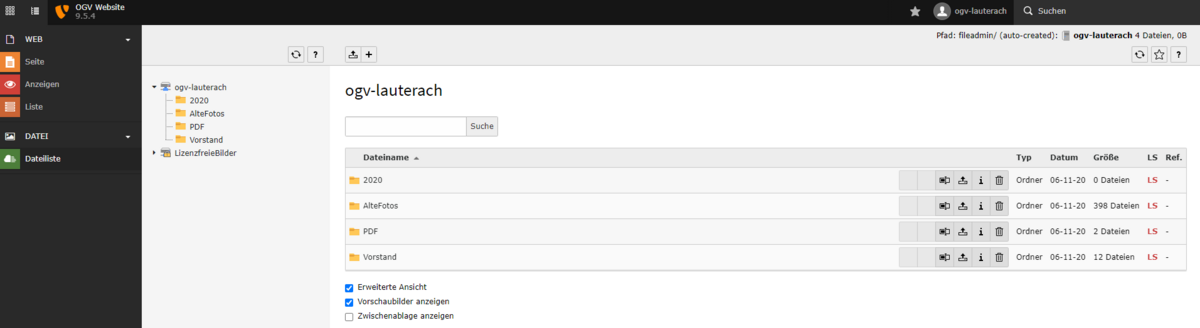
Nach Auswahl der Dateiliste wird das Dateiverzeichnis des Ortsvereins angezeigt. In der Regel sollten die Medieninhalte strukturiert in Ordner integriert werden, die eine thematische Gliederung erlauben, z.B. bilder, pdf, video, audio.
Ebenso können die Fotos z.B. in Unterordnern nach Jahren sortiert werden.
Um den Inhalt einzusehen wird der entsprechend Ordner (bzw. einer der ggf. darin enthaltenen Unterordner) aufgerufen, in vorstehender Abbildung z.B. ogv-lauterach / Vorstand. Sofern die Checkbox bei Vorschaubilder anzeigen gesetzt ist, können die Bilder über zugehörige Thumbnails (engl. für „Minibild“ bzw. „Vorschaubild“) begutachtet werden. Sollten sich sehr viele Medien in einem Ordner befinden, kann die Ladedauer reduziert werden, indem auf die Anzeige von Vorschaubildern verzichtet wird.
Tipp:
Die benötigten Medien können vor ihrer Verwendung über Dateiliste auf den Webserver geladen werden, um dadurch den Workflow zu optimieren. Ebenso ist es jedoch möglich, Medien erst dann hochzuladen, wenn sie für ein konkreten Seiteninhaltselement benötigt werden. Das entsprechende Vorgehen wird weiter unten beschrieben.
Nach Anklicken eines Ordnersymbols wird gemäß folgender Abbildung ein Auswahlmenü bereitgestellt. Die entsprechenden Funktionen (Umbenennen, Dateien hochladen,… Löschen) sind identisch mit denen, welche in den anderen Kapiteln detailliert vorgestellt werden.

Für die Medienbehandlung stehen verschiedene Module bereit:

1. Eine Ebene höher gehen
Mit dieser Funktion kann in die nächst höhere Ebene des Verzeichnisbaums navigiert werden.
2. Medien editieren
Nach Anklicken dieses Icons erscheint ein Auswahlmenü, mit dem sich ein Medium bearbeiten lässt bzw. Informationen zum Medium bereitgestellt werden. Die Optionen Umbenennen/Info/Kopieren/Ausschneiden entsprechen den nachfolgend beschriebenen Modulen. Darüber hinaus wird ein Modul zum Löschen des Datensatzes bereitgestellt:
3. Medienname
Anklicken des Mediennamens bewirkt, dass das Medium angezeigt wird – im Falle eines Bildes z.B. in einem neuen Browserfenster.
Bitte bei den Dateinamen keine Sonderzeichen wie z.B. @ verwenden, das mach beim AUfrufen der Berichte/Termine Probleme.
4. Umbenennen
Soll das Medium nachträglich umbenannt werden, steht hiermit das passende Modul bereit.
5. Info
Stellt Informationen rund um das Medium bereit, z.B. den Dateinamen, die Dateigröße, die Pixelmaße oder Referenzen, die es auf dieses Element gibt.
6. Kopieren
Bestehende Datensätze/Medien lassen sich wieder verwenden, indem sie kopiert und anschließend mit der Funktion Einfügen nach oder Einfügen in an der gewünschten Stelle eingefügt werden.
7. Ausschneiden
Soll ein Datensatz/Medium vom aktuellen Ort in einen anderen Ordner verschoben werden, so können Sie ihn ausschneiden und mit der Funktion Einfügen nach/Einfügen in an der gewünschten Stelle einfügen.
Die Spalten Typ, Datum, Größe, LS und Ref. stellen zusätzliche Informationen zum jeweiligen Medium bereit: Medientypen sind z.B. JPG-Bilder oder PDF-Dateien, im Feld Datum wird das Datum des Datei-Uploads bzw. der Erstellung eines Ordners vermerkt, das Feld Größe bietet Informationen zur Dateigröße, unter LS werden Informationen zu den Lese-/Schreibrechten bereitgestellt (LS = Berechtigung für Lesen und Schreiben sind gesetzt, nur L = ausschließlich Leserechte, nur S = ausschließlich Schreibrechte) und im Feld Ref. ggf. bestehende Referenzen des Mediums zu anderen Inhaltsseiten vermerkt.
Mit Hilfe des Buttons Neu können neue Ordner oder Textdateien angelegt werden. Nach dem Anklicken des Icons präsentiert sich die nachstehende Ansicht:
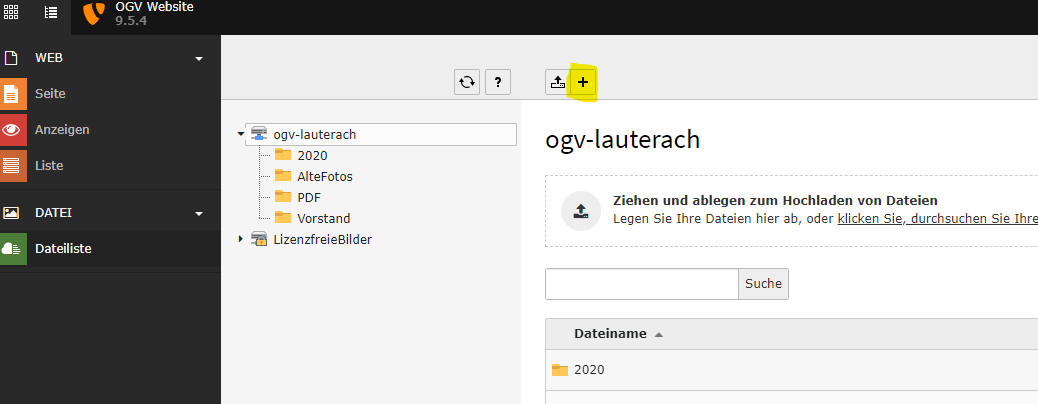
Mit Hilfe des Buttons Neu können neue Ordner oder Textdateien angelegt werden. Nach dem Anklicken des Icons präsentiert sich die nachstehende Ansicht:

Standardgemäß steht bei Anzahl der Ordner die Zahl 1 und es wird ein Eintragsfeld bereitgestellt, in dem die Bezeichnung für den neuen Ordner eingetragen wird.
Der Ordnername sollte keine Umlaute, Leer- oder Sonderzeichen enthalten. Statt Leerzeichen kann man einen Bindestrich benutzen. Manchmal kann es vorkommen, dass der angelegte Ordner nicht sofort sichtbar ist. In dem Fall kann man die Ordnerliste aktualisieren. Hierfür klickt man in der oberen Leiste auf das Aktualisierungs-Icon
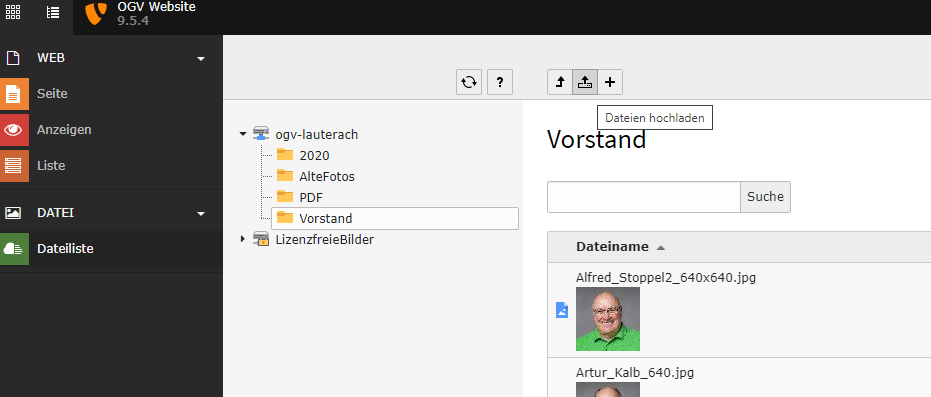
Zuerst ist im Verzeichnisbaum (linker Bereich der vorstehenden Abbildung) der gewünschte Zielordner auszuwählen, in den die Datei oder die Dateien hochgeladen werden sollen. Nach Anklicken des Buttons Dateien hochladen erscheint das gewohnte Auswahlfenster zur Auswahl von Dateien auf dem lokalen Computer.
Hinweis: Upload von großen Bilddateien
Idealerweise werden sehr große Bilddateien vor dem Upload auf eine webfähige Größe reduziert, damit der Upload schneller geht.
In jeem Fall werden Bilddateien nach dem Upload automatisch auf 72 dpi und eine maximalre Breite von 1024 px verkleinert, um die Ladegeschwindigkeit der Websiete zu erhöhen und Speicherplatz einzusparen.
Tipp:
Um mehrere Dateien aus demselben Verzeichnis „in einem Rutsch“ auf den Webserver zu laden, ist beim Anklicken der Dateien die STRG-Taste zu drücken, die eine Mehrfachauswahl ermöglicht.
Im Anschluss erscheint im Upload-Fenster eine Statusanzeige, die Informationen über den Upload-Fortschritt bereitstellt. Die Statusanzeige verschwindet nach Beendigung des Uploads.
Um mehrere Dateien oder Objekte gleichzeitig verschieben zu können, muss die Zwischenablage eingeschaltet sein.
Im nachfolgenden Screenshot wurden im Modul DateilisteDateien in die Zwischenablage übertragen. Diese Dateien sollen verschoben werden. Analog verschieben Sie Objekte (wie z.B. Seiten oder Inhaltselemente) im Modul Liste.
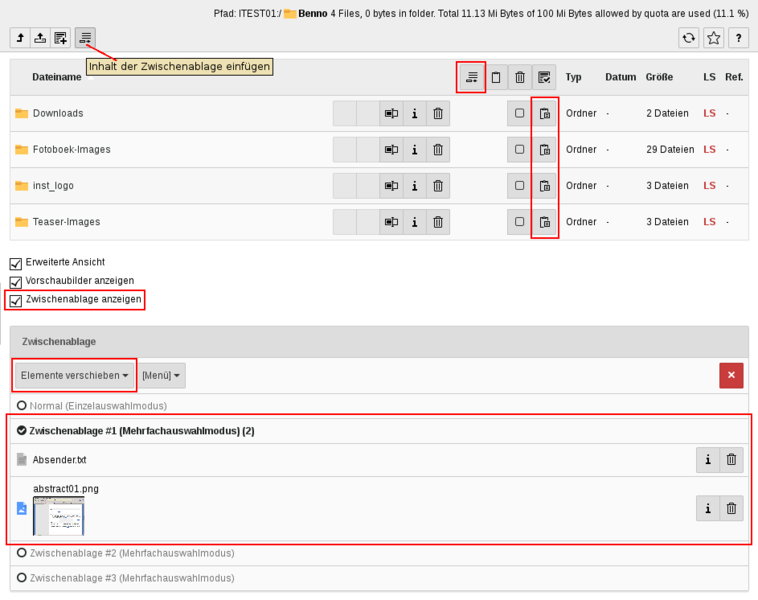
Mehrere Dateien oder Objekte gleichzeitg verschieben
 / Handbuch