Benutzerhandbuch www.ogv.at | Übersicht
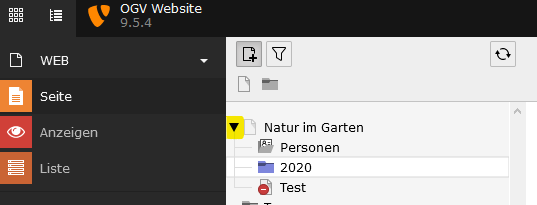
Nach dem ersten Login kann es sein, dass die Seitenleisten nicht wie in den Screenshots gezeigt sichtbar sind.

Die Seitenleiste kann mit den beiden Buttons (gelb markiert) ganz oben links ein- und ausgeblendet werden.
Ebenso kann es sein, dass in der Seitenleiste Unterordner nicht angezeigt werden.

Sind Unterordner vorhanden, dann wird links vom Verzeichnisnamen ein grauer Pfeil angezeigt.
Wenn man darauf klickt, dann werden die Unterordner angezeigt.
Generell ist bei allen Bildern unbedingt darauf zu achten, dass es keine Probleme mit den Bildrechten geben kann, da dies zu empfindlichen Strafen und kostspieligen Rechtsstreitigkeiten führen kann. Auf keinen Fall sollte man einfach Bilder verwenden, die auf anderen Webseiten oder in Suchmaschinen gefunden wurden.
Daher dürfen nur Bilder verwendet werden, für die der Ortsverein die Bildrechte besitzt (z.B. selbst gemachte Fotos) bzw. die Bilder vom Fotografen für den Zweck der Online-Veröffentlichung bereitgestellt werden. Alternativ gibt es viele sehr umfangreiche Fotodatenbanken im Internet, die lizenzfreie Bilder zum Download zur Verfügung stellen (z.B. pixabay.de, pexels.com,…)
Im Backend der OGV Webseite stellen wir einen Ordner mit lizenzfreien Bildern zu Verfügung. Diese Bilder können von allen Ortsvereinen frei verwendet werden.
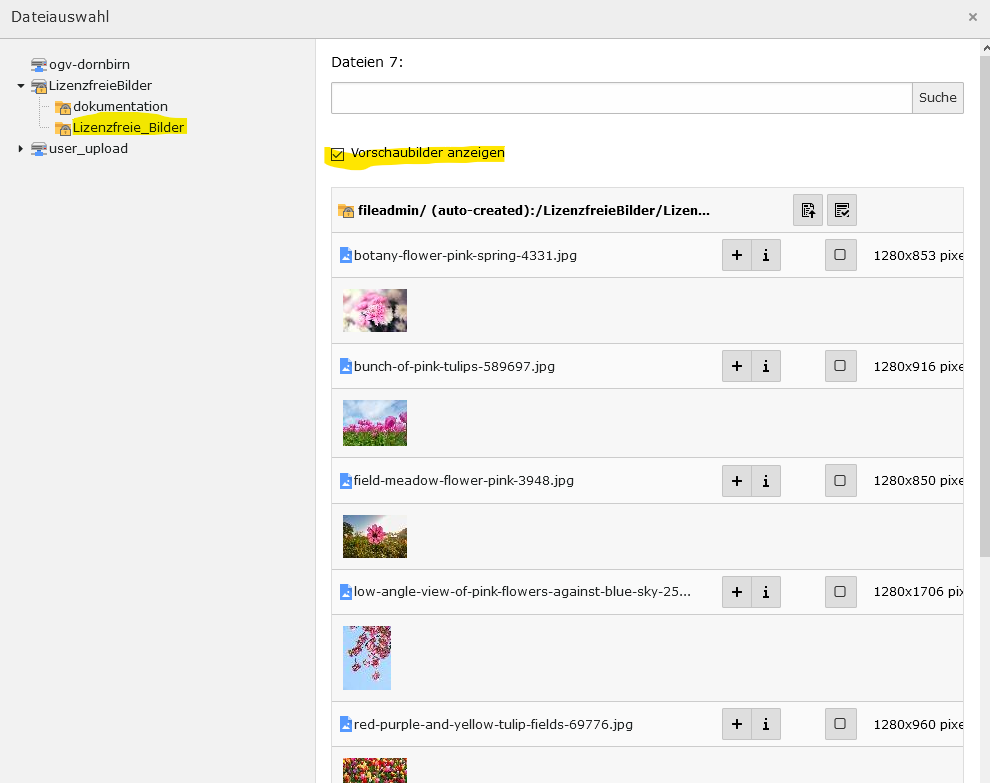
Eigene Bilder hochladen
Jeder Ortsverein kann eigene Bilder in sein Medienverzeichnis hochladen. Dazu wird in der Bearbeitung eines Termins/Berichts der Reiter Medien angeklickt.
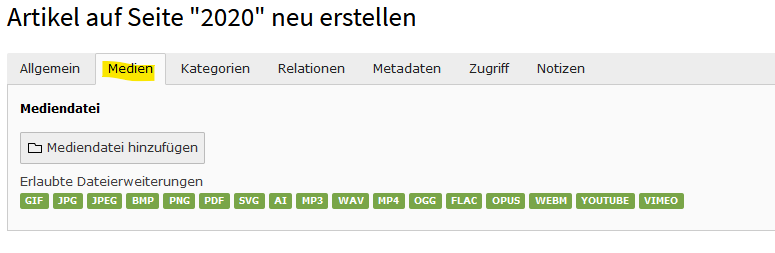
Mit Mediendatei hinzufügen kann aus den vorhandenen Medien (Verzeichnis des Ortsvereins oder Lizenzfreie_Bilder) ausgewählt und dem aktuell geöffneten Termin/Bericht ein Bild hinzugefügt werden.
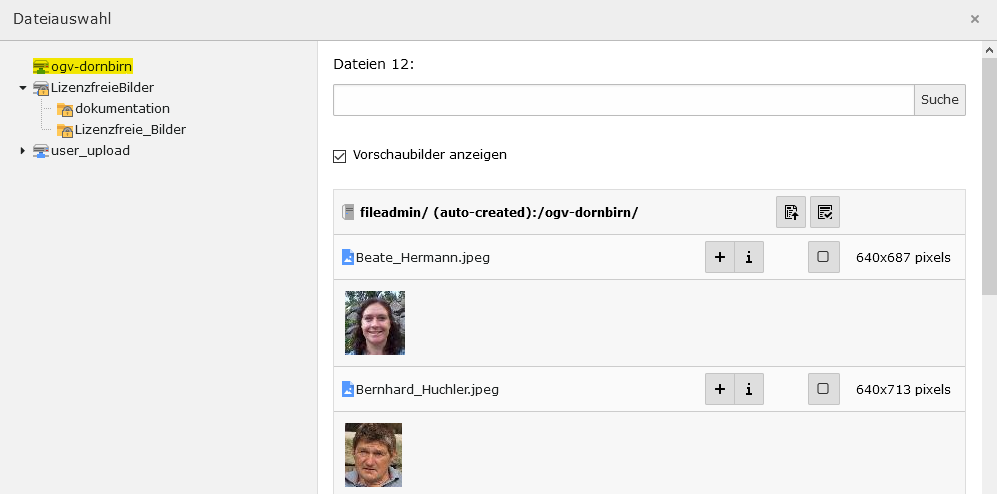
Im Menü links werden die Ordner angezeigt, die dem Ortsverein zur Verfügung stehen.
Alle Bilder des Ortsvereins müssen in den Ordner mit dem Namen des Ortsvereins geladen werden.
Im Bereich unterhalb der Medienliste können mit dem Button Durchsuchen Bilder vom lokalen PC ausgewählt und mit dem Button Hochladen in das Verzeichnis des Ortsvereins hochgeladen werden.
Dabei ist darauf zu achten, dass die Dateinamen eindeutig sind, ansonsten erscheint eine Fehlermeldung.
Bilddateien, die bereits in Verwendung sind, können nicht gelöscht oder überschrieben werden.
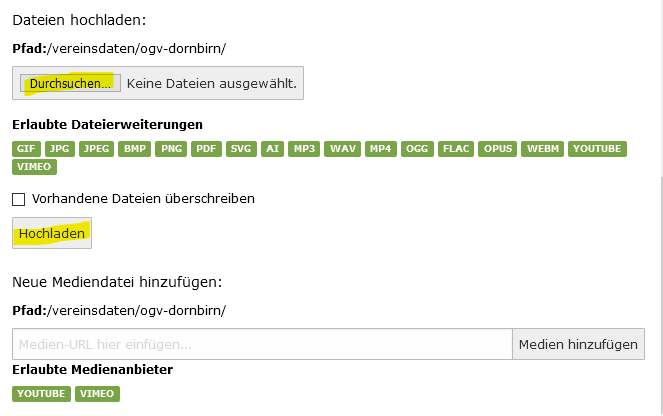
Die hochgeladene Datei wird automatisch dem Bericht zugeordnet. Mit dem Löschen Symbol kann die Mediendatei aus dem Bericht entfernt werden, im Medienverzeichnis des Ortsvereins bleibt sie aber weiterhin verfügbar.
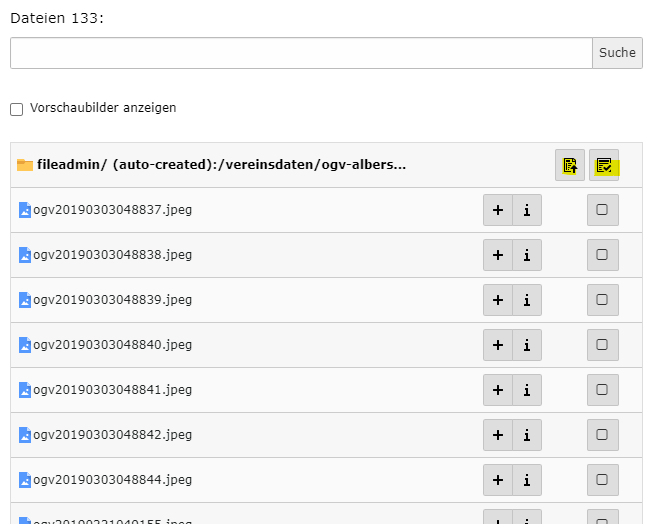
Die Bilder, die in der Mediathek vorhanden sind, können jedem Bericht oder Termin auch mehrfach hinzugefügt werden.
Ein einzelnens Bild wird dem Bericht/Termin hinzugefügt, indem das + Symbol in der entsprechenden Zeile angeklickt wird.
Mehrere Bilder werden dem Bericht/Termin hinzugefügt, indem sie ausgewählt (Kästchen am Ende der Zeile anklicken) und mit dem Button "Auswahl imporieren" (oben in der Kopfzeile) übernommen werden.
Dsa Hinzufüge mehrere Bilder dauert ein paar Sekunden, bitte darauf achten dass die Bilder alle vor dem Speichern hinzugefügt wurden (--> der Scrollbalken rechts wird beim HInzufügen von Bildern schnell kürzer)
Jedes Bild kann mit Hilfe des Papierkorb Symbols gelöscht werden.
Nach dem Speichern und Schliessen des Berichts werden Miniaturansichten der hinzugefügten Bilder unter dem Titel angezeigt.
Jeder Ortsverein kann sein Headerbild individuell hochladen.
Bitte hier wie bei allen Bildern immer darauf achten, dass keine Bildrechte verletzt werden, am besten immer eigene Bilder oder lizenzfreie Bilder verwenden.
Im Menü Seite wählen, dann den Ordner des Ortsvereines und danach das Bearbeitungssymbol.

In der Bearbeitungsansicht wird dann das gewünschte Headerbild hochgeladen.
Das Hochladen von Bildern wird auf dieser Seite weiter oben beschrieben.
Bitte immer auch auf eine ausreichende Auflösung/Bildgrösse achten und berücksichtigen, dass das Headerbild jeweils lang und schmal ist, d.h. bei Bildern im herkömmlichen Format wird lediglich der mittlere Bildausschnitt dargestellt.
Termine und Berichte können mit Ausschneden/Einfügen schnell und einfach in einen anderen Ordner verschoben werden.
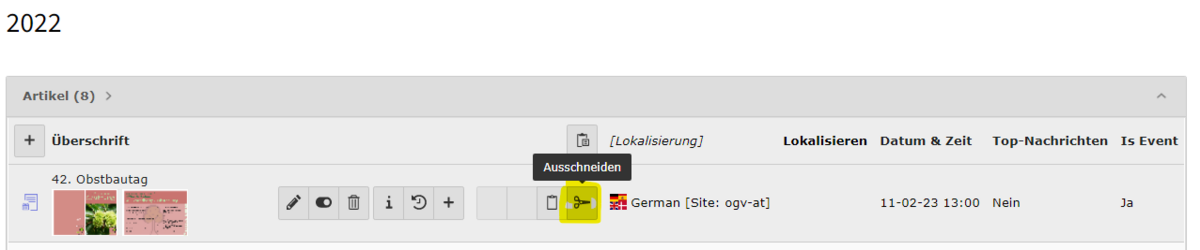
Dazu wird der Betreffende Termin/Bericht mit dem Ausschneiden-Symbol in die Zwischenablage gelegt.
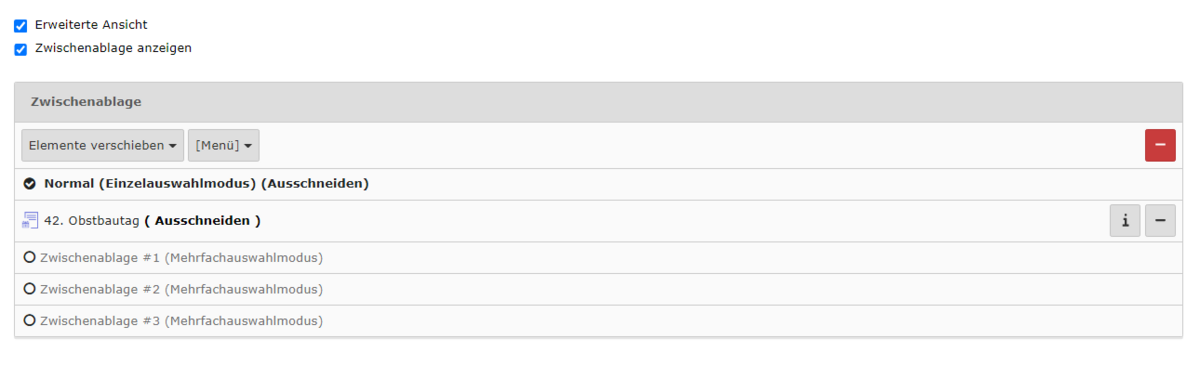
Dies kann überprüft werden, indem ganz unten auf der agezeigten Seite die Optionen Erweiterte Ansicht und Zwischenablage einblenden aktiviert sind.
Dann wird der ausgeschnittene Datensatz im Kasten darunter angezeigt.
Danach wird der gewünschte Ordner in der Ordnerübersicht ausgewählt und hier mit dem Symbol Einfügen (oben) nach dem Bestätigen der Sicherheitsabfrage der ausgeschnittene Termin/Bericht eingefügt.
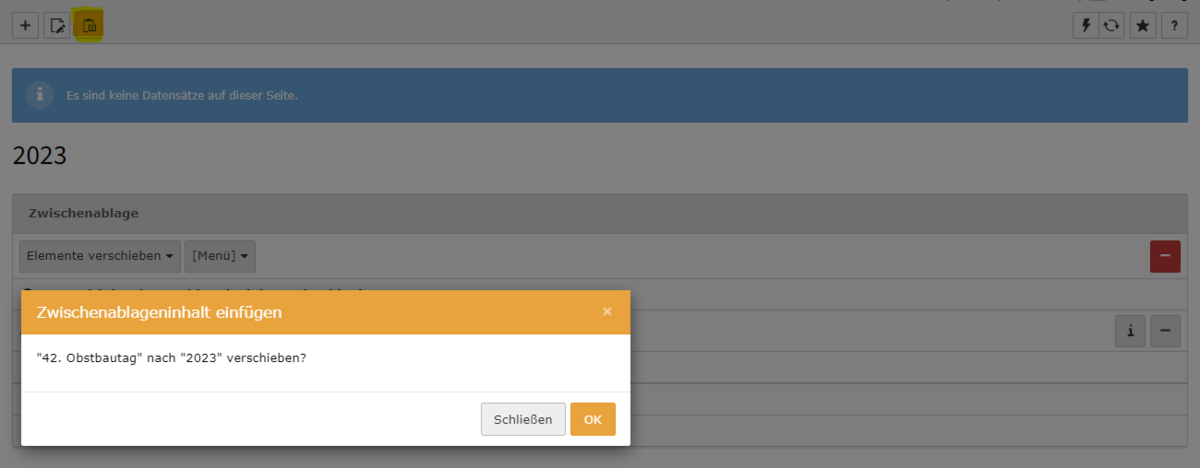
Nach dem Aktualisieren der Ordneransicht ist der eingefügter Termin/Berischt in der LIste zu sehen.
 / Handbuch