Benutzerhandbuch www.ogv.at | Übersicht
Termine und Berichte werden im gleichen Modul erstellt, der einzige Unterschied besteht darin, dass ein Termin ein Enddatum und einen Veranstaltungsort hat (wie weiter unten beschrieben).
Um einen Termin oder Bericht zu erstellen, im Menü Liste auswählen, dann den Ordner 2020 (bzw. der Ordner des aktuellen Jahres) unter dem Ortsverein.
Hier werden die bereits eingetragenen Termine und Berichte des Ortsvereins angezeigt.
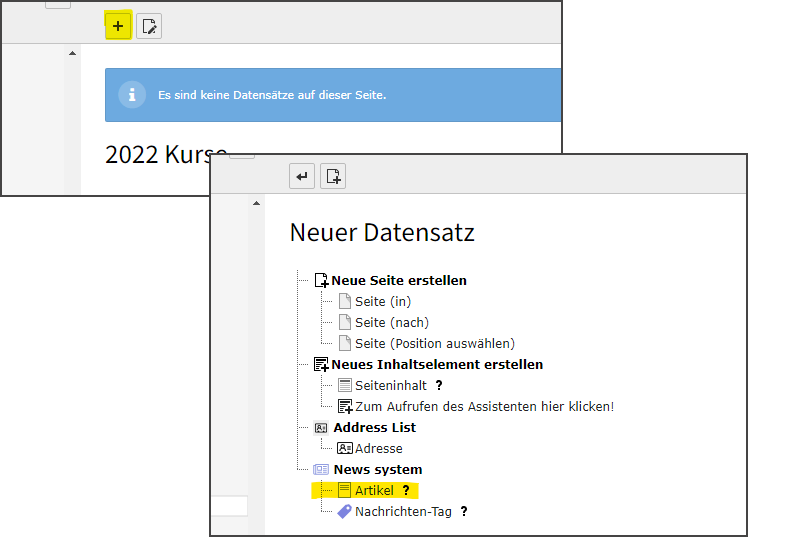
Mit einem Klick auf das + Symbol wird ein neuer Eintrag erstellt. Die Eintragsart des neuen Eintrages ist immer "Artikel".
Erst bei der Eingabe der Daten wird festgelegt, ob es sich um einen Termin oder einen Bericht handelt.

Alternativ kann ein neuer Eintrag auch über das kleinere + Symbol im oberen Bereich angelegt werden, hier muss nach dem Anklicken des + Symbols die Option Artikel ausgewählt werden.
Beide Wege zeigen dasselbe Ergebnis: ein leeres Eingabeformular für Termine und Berichte.
Die Daten des Termins sind unter dem Reiter Allgemein wie folgt einzutragen:
Der Typ ist immer „Nachrichten“.
Der Schalter Top-Nachrichten legt fest, ob ein Termin prominent platziert (d.h. im Header der Webseite angezeigt) wird. (grün = Ja, grau = nein)
Die Option "Top Event" definiert aber lediglich, dass der Termin direkt auf der Startseite des Ortsvereins (nicht auf der Startseite der OGV Webseite) angezeigt wird.
Ist der Schalter nicht gesetzt, erscheint der Termin "nur" unter Termine resp. wenn man auf der Vereins-Seite auf "Alle Termine" klickt.
Um einen Terminauf der OGV-Startseite oben platzieren zu lassen muss wie bisher eine entsprechende Information an webmaster@ogv.at gesendet werden, bitte IMMER mit Angabe des gesamen Titels des Termins oder noch besser mit einem Link zum Termin.
Überschrift ist der Titel.
Teaser ist der Einleitungssatz.
Datum & Zeit wird beim Erstellen des Termins automatisch eingetragen, kann aber verändert werden - dazu einfach in das Datumsfeld klicken und den Tag und die Uhrzeit auswählen.

Is Event legt fest, ob es sich um einen Termin (=Is Event angekreuzt) oder einen Bericht handelt.
Es wird zur Bestätigung ein Dialogfeld angezeigt, nach der Bestätigung wird ein zusätzliches Feld für die Eingabe des Enddatums sowie der Reiter "Event Details" eingeblendet.
Mit dem Schalter Is Event kann ein Termin, nachdem er stattgefunden hat, einfach und schnell in einen Bericht umgewandelt werden.
Rich-Text-Editor ist das Textfeld, in dem die Beschreibung des Termins/Berichtes eingefügt wird.
Hier stehen einfache Formatierungsmöglichkeiten zur Verfügung.

Im Text wird der als Link vorgesehene Teil markiert, eingefügt oder geschrieben.
Dann wird das Link Symbol angeklickt, es öffnet sich ein neues Eingabefenster.

In folgenden Fenster wird der Reiter Externe URL ausgewählt, wenn es sich um einen Link zu einer Webseite handelt.
Die Option "Neues Fenster" sollte gewählt werden, damit der Link nicht im selben Fenster geöffnet wird.
Der Titel sollte eingegeben werden, darunter die korrekte Webadresse.
Mit dem Button „Link Setzen“ wird die Eingabe gespeichert und der markierte Text wird in blau und unterstrichen angzeigt.
Es können auch interne Links gesetzt werden, die auf andere Seiten innerhalb der OGV Webseite schon vorhanden sind (andere Berichte oder Termine --> Reiter "Seite) oder Links auf Dateien zum Download (z.B. PDF Dateien --> Reiter "Datei")

Jede Änderung an der Seite muss abschließend noch gespeichert werden.


Hier wird der Veranstaltungsort eingetragen, damit er später bei der Detailansicht des Termins korrekt oben angezeigt wird.

Unter dem Reiter Medien können Bilder, Videos und Audiodateien hinzugefügt werden.
Details dazu sind in Kapitel 5 | Erweiterte Funktionen & Tricks zu finden.

Wenn ein Bild eingesetzt wird, dann sollte in den Feldern Beschreibung und Titel das Copyright eingetragen werden.
An dieser Stelle nochmals der Hinweis, dass immer ausschließlich BIlder verwendet werden sollten, für die der Ortsverein die Bildrechte besitzt - idealerweise selbstgemachte Fotos - oder lieznzfreie BIlder.
Niemals Bilder verwenden, die über eine Suchmaschine gefunden wurden!
Das © Zeichen wird erstellt, inden man die Taste ALT gedrückt hält und gleichzeitig die Zahlenfolge 0169 eingibt: ALT + 0169

Unter dem Reiter Kategorien muss der Bericht dem entsprechenden Ortsverein zugeordnet werden.

Unter dem Reiter Relationen wird dem Artikel der richtige Bereich zugeordnet.
Es stehen die Bereiche OGV Wissen und OGV Erleben zur Auswahl.
Um die Auswahl zu öffnen müssen die ersten Buchstaben "OG" in die Eingabezeile geschrieben werden, dann erscheint die Drop-Down Liste mit der Auswahl der Bereiche.
Ein Termin/Bericht kann mehreren Bereichen zugeordnet werden.
*** Hier wird zukünfitg auch die Kategorie CHRONIK zur Auswahl stehen ***

Unter dem Reiter Zugriff kann festgelegt werden, ob ein Artikel auf der Webseite angezeigt wird oder nicht.
Ist der Schalter grün, dann wird der Artikel verborgen.
 / Handbuch