Benutzerhandbuch www.ogv.at | Übersicht
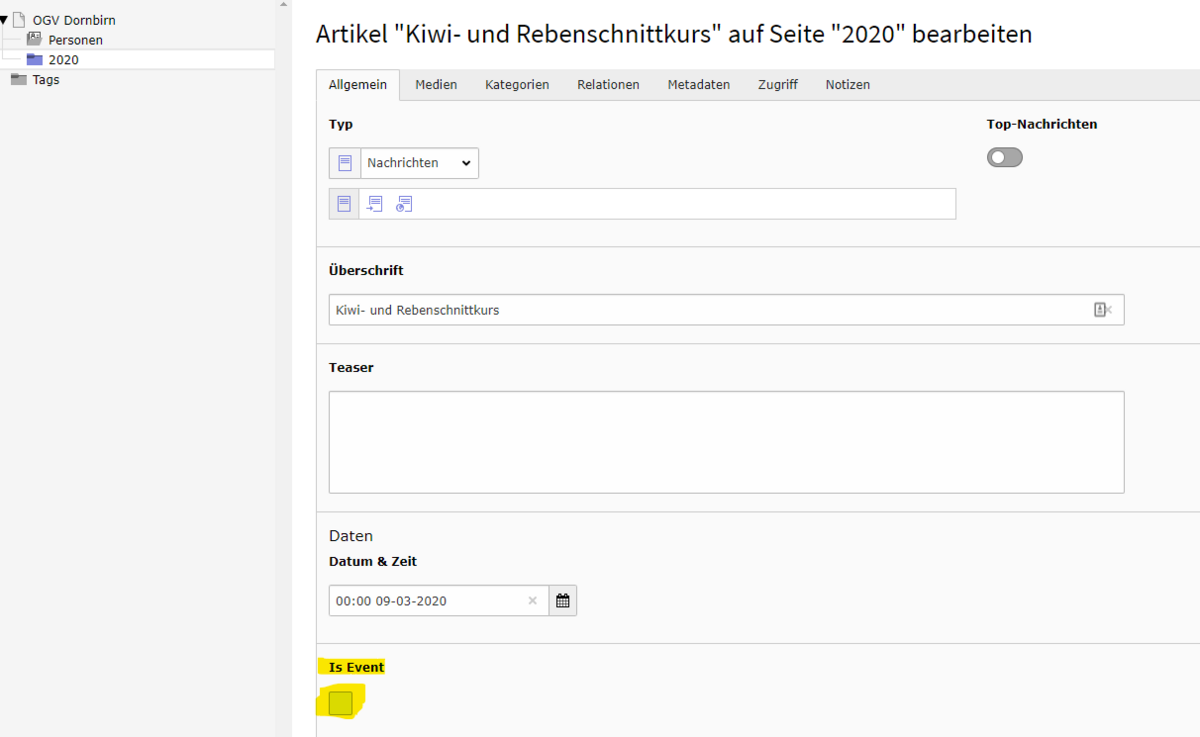
Jeder Termin kann schnell und einfach in einen Bericht umgewandelt werden, indem beim Termin die Option Is Event entfernt wird.
Normalerweise wird der Text des Termins noch etwas angepasst, es können noch Fotos angefügt werden, dann wird der Eintrag gespeichert und steht sofort als Bericht online.
Diese Funktion ist optional, d.h. natürlich können vergangene Termine auch wie eingetragen belassen und durch neu erstellte Berichte ergänzt werden.
Die Bearbeitung eines Termins ist in Kapitel 1 | Erstellung eines Termins beschrieben.
Um einen Bericht neu zu erstellen wird im Menü Liste ausgewählt, dann den Ordner 2020 (bzw. der Ordner des aktuellen Jahres) unter dem Ortsverein.
Hier werden die bereits eingetragenen Termine und Berichte des Ortsvereins angezeigt.
Mit einem Klick auf das + Symbol wird ein neuer Eintrag erstellt. Die Eintragsart des neuen Eintrages ist immer "Artikel".
Erst bei der Eingabe der Daten wird festgelegt, ob es sich um einen Termin oder einen Bericht handelt.
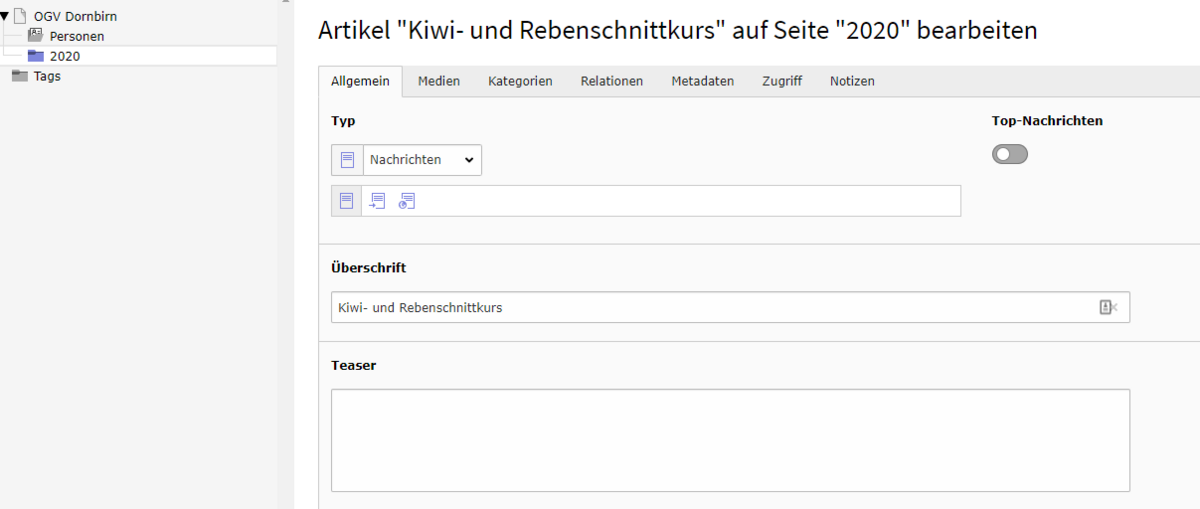
Die Daten des Berichts sind unter dem Reiter Allgemein wie folgt einzutragen:
Der Typ ist immer „Nachrichten“.
Der Schalter Top-Nachrichten legt fest, ob ein Bericht prominent platziert wird. (grün = Ja, grau = nein)
Die Option "Top Event" definiert aber lediglich, dass der Bericht direkt auf der Startseite des Ortsvereins (nicht auf der Startseite der OGV Webseite) angezeigt wird.
Auf der Startseite des Ortsvereins können jeweils bis zu 3 Berichte so hervorgehoben werden. Wenn bei jedem Bericht die Option Top-Nachrichten angeklickt wird, dann werden die drei aktuellsten Berichte so hervorgehoben.
Ist der Schalter nicht gesetzt, erscheint der Bericht "nur" unter Berichte resp. wenn man auf der Vereins-Seite auf "Alle Termine" klickt.
Um einen Bericht auf der OGV-Startseite oben platzieren zu lassen muss wie bisher eine entsprechende Information an webmaster@ogv.at gesendet werden, bitte IMMER mit Angabe des gesamen Titels des Berichts oder noch besser mit einem Link zum Bericht auf der OGV Webseite (nicht in der Bearbeitungsansicht).
Überschrift ist der Titel.
Teaser ist der Einleitungssatz.
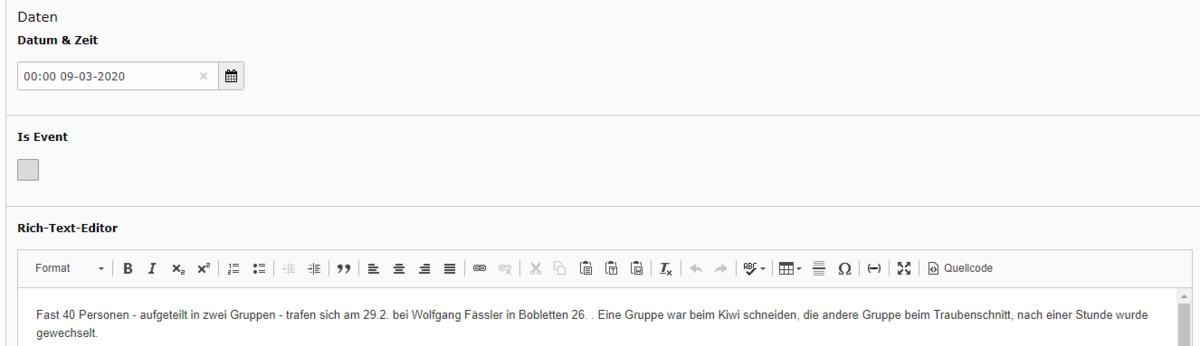
Datum & Zeit wird beim Erstellen des Termins automatisch eingetragen, kann aber verändert werden.
Die Berichte werden automatisch nach diesem Datum sortiert, d.h. vor allem bei der Übernahme bzw. Einragung älterer Beichte sollte das Datum entsprechend angepasst werden.
Dabei muss die Uhrzeit nciht eingegeben werden, es genügt, den automatisch eingetragenen Zeitstempel zu löchen und das gewünschte Tagesdatum einzugeben. Dabei muss aber unbedingt auf das EIngabeformat geachtet werden: das Dtaum ist im Format TT-MM-JJJ einzugeben, also z.B. 17-07-2020. Dann mit der Enter-Taste bestätigen, die Uhrzeit wird automatisch mit 00:00 übernommen.
Is Event legt fest, ob es sich um einen Termin (=Is Event angekreuzt) oder einen Bericht handelt. Beim Bericht bleibt dieses Feld daher leer.
Mit dem Schalter Is Event kann ein Termin nach dem er stattgefunden hat einfach und schnell in einen Bericht umgewandelt werden.
Rich-Text-Editor ist das Textfeld, in dem die Beschreibung des Termins/Berichtes eingefügt wird.
Hier stehen einfache Formatierungsmöglichkeiten zur Verfügung.
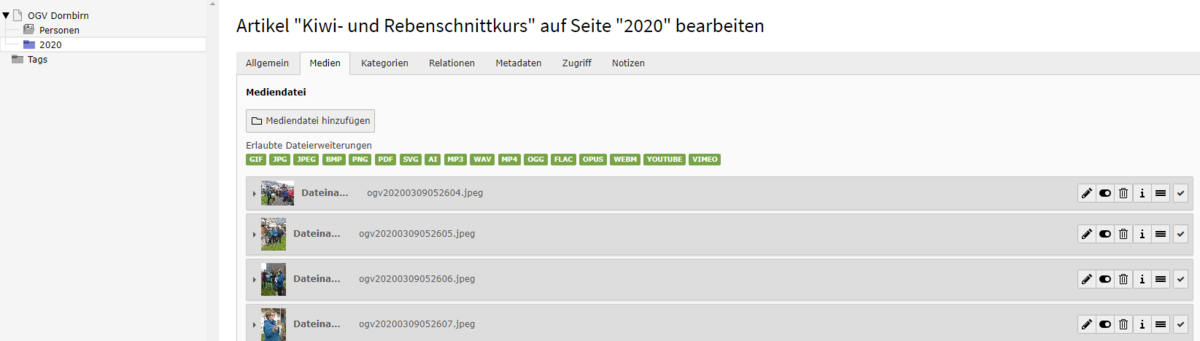
Unter dem Reiter Medien können Bilder, Videos und Audiodateien hinzugefügt werden.
Details dazu sind in Kapitel 5 | Erweiterte Funktionen & Tricks zu finden.
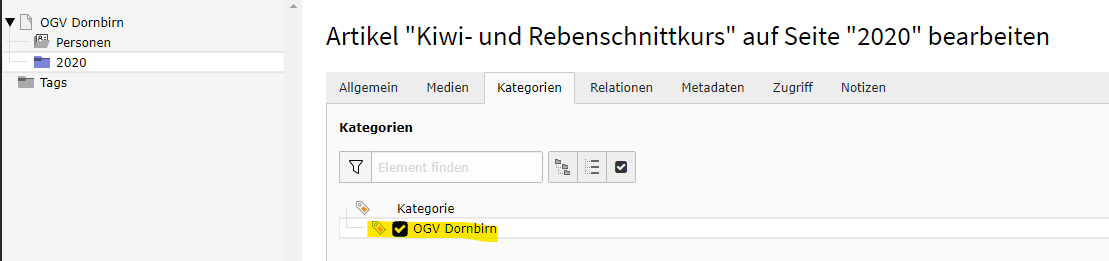
Unter dem Reiter Kategorien muss der Bericht dem jeweiligen Ortsverein zugeordnet werden, damit der Berich auf der Webseite auch korrekt zugeweisen und angezeigt wird.
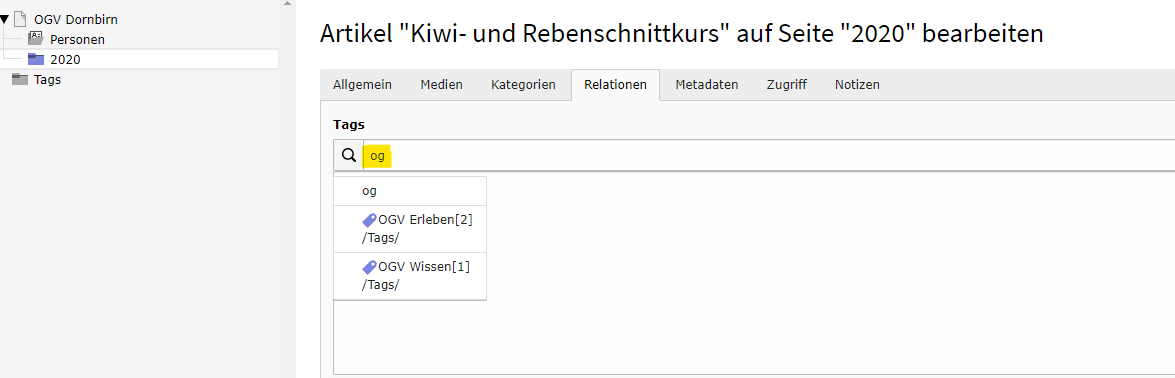
Unter dem Reiter Relationen wird dem Artikel der richtige Bereich zugeordnet.
Es stehen die Bereiche OGV Wissen und OGV Erleben zur Auswahl.
Um die Auswahl zu öffnen müssen die ersten Buchstaben "OG" in die Eingabezeile geschrieben werden, dann erscheint die Drop-Down Liste mit der Auswahl der Bereiche.
Ein Termin/Bericht kann mehreren Bereichen zugeordnet werden.
*** Hier wird zukünfitg auch die Kategorie CHRONIK zur Auswahl stehen ***

Unter dem Reiter Zugriff kann festgelegt werden, ob ein Bericht auf der Webseite angezeigt wird oder nicht.
Ist der Schalter grün, dann wird der Bericht verborgen.
 / Handbuch