Benutzerhandbuch www.ogv.at | Übersicht
Im Menü Seite auswählen, dann den Ordner des Ortsvereines anklicken.
Hier werden alle Informationen zum Ortsverein (Anschrift, Logo, Sponsoren, Geschichte, FAQ, ...) eingetragen bzw. bearbeitet.
Um einen neuen Eintrag anzulegen muss im jeweiligen Abschnitt auf den Button mit der Beschriftung + Inhalt geklickt werden, der untr der Überschrift jedes Abschnitts zu sehen ist.

Der Bereich Titel ist für den Einleitungstext, die Begrüssung und erste Informationen vorgesehen.
Unter Fakten werden die Anschrift und das Logo des Ortsvereins eingetragen.
Im Textfeld des Bereiches Allgemein wird die Adresse des Ortsvereines angegeben, am besten zentriert und mit einer Leerzeile am Anfang, damit die Platzierung auf dem Layout optimal ist.
Dies ist aber auch von der Anzahl der Adresszeilen abhängig und muss individuell entschieden werden.
In diesem Textblock können auch Links zu Facebook, Instagram, etc. eingefügt werden.(siehe Abschnitt "Wie füge ich einen Link ein" im Handbuch unter "Häufige Fragen")
Typ ist immer Text und Bilder, bei Spalte ist Fakten vorausgewählt und bleibt so.
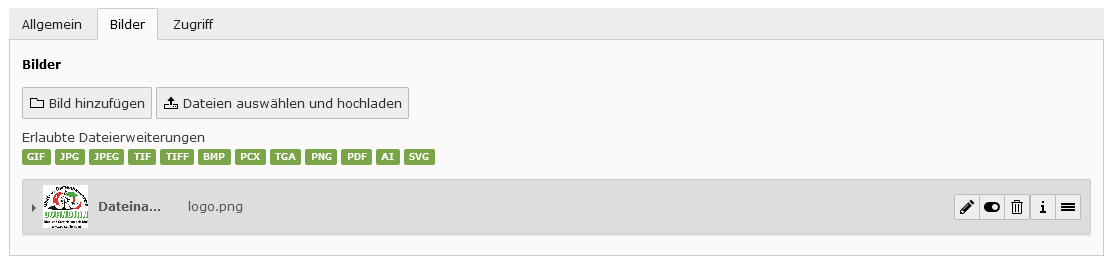
Das Logo des Ortsvereines wird unter dem Reiter Bilder bochgeladen (Button Dateien auswählen und hochladen, siehe Kapitel 5 | Erweiterte Funktionen & Tricks).
Jeder Ortsverein kann sein Vereinslogo selbst ändern.
Im Menü Seite auswählen, dann den Namen des Ortsvereines (oberste Ebene im Verzeichnis) anklicken.
Als nächstes wird das Bearbeiten-Symbol in der rechten Infobox "Fakten" angeklickt.

In der folgenden Ansicht wird unter dem Reiter Allgemein im Feld Text die Anschrift des Ortsvereins eingetragen.
In den meisten Fällen ist die zentrierte Ausrichtung des Textes die ansprechendste.
Unter dem Reiter Bilder wird das Vereinslogo eingefügt.
Jeder Ortsverein kann sein bevorzugtes Headerbild selbst ändern.
Im Menü Seite auswählen, dann den Namen des Ortsvereines (oberste Ebende im Verzeichnis) anklicken.
Als nächstes wird das Bearbeiten-Symbol am oberen Seitenrand angeklickt.
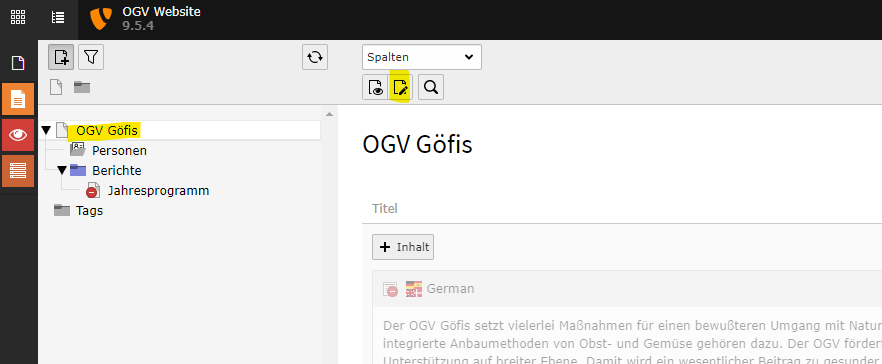
Unter dem Reiter Ressourcen wird eine neue Relation erstellt, falls es bei den Mediendateien noch nicht vorhanden ist, muss das Header-Bild im Zuge der Erstellung ins Medienverzeichnis hochgeladen werden (Button Dateien auswählen und hochladen, siehe Kapitel 5 | Erweiterte Funktionen & Tricks).

Der Abschnitt "Personen" ist lediglich ein Platzhalter für die Anzeige der Vorstandsmitglieder auf der Startseite des Ortsvereins. Dieser Bereich kann hier nicht editiert werden.
Es können pro Ortsverein beliebig viele Sponsoren angelegt werden.
Dafür wird im Bereich Sponsoren mit dem Button + Inhalt ein neues Inhaltsfenster eröffnet, in dem das Logo des Sponsors eingefügt wird.
Die Sponsorenlogos werden im Fußbereich der Startseite des Ortsvereins angezeigt.
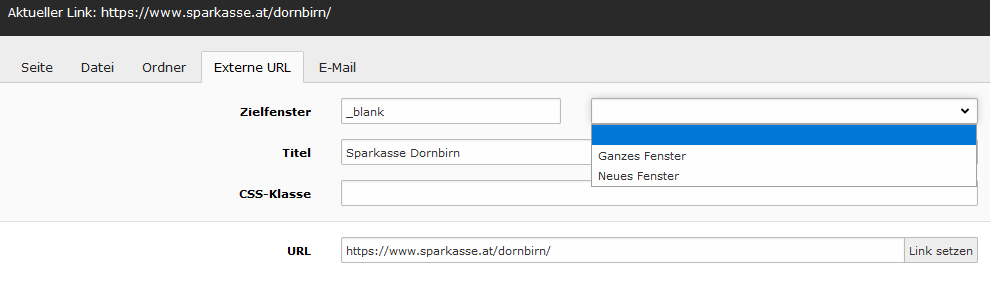
Danach wird im Feld Link der Link zur Website des Sponsors eingetragen.
Dafür bitte beim Zielfenster Neues Fenster auswählen (im Feld Zielfenster steht dann _blank) und als Titel den Namen des Sponsors eintragen.
Das Bestätigen mit Link setzen schliesst das Fenster.
Im Feld "Titel" kann der Name oder eine Bezeichnung des Sponsors eingegeben werden, der dann als Tooltip auf dem Sponsorenogo zu sehen ist.
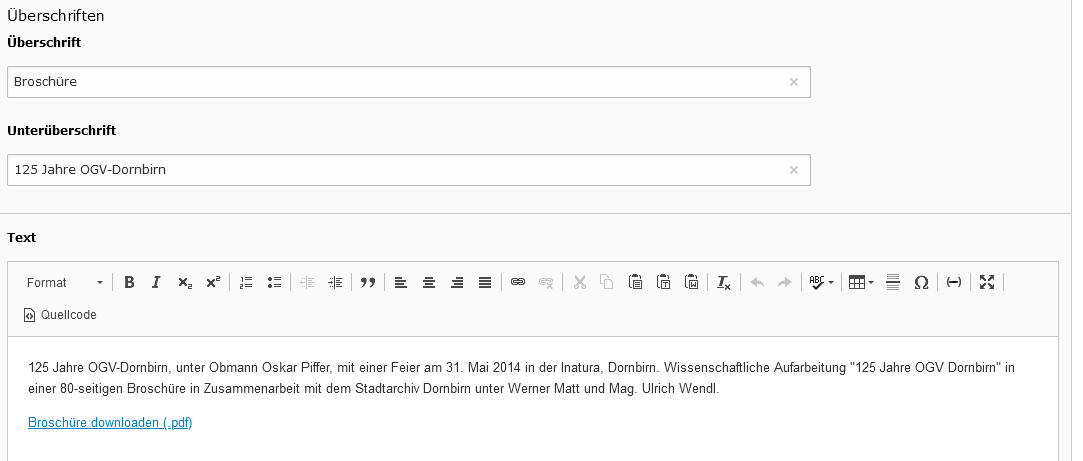
Der Infobereich (Abschnittstitel "Geschichte") bietet jedem Ortsverein die Möglichkeit, kurze Informationen in 3 Spalten anzuzeigen.
Um das Seitenlayout konsistent zu halten sollten hier nicht mehr als ca. 10 Zeilen Text eingepflegt werden.
Weiterführende Informationen können als Download ergänzt werden.
Es wird empfohlen, bei Bedarf eine Übersicht über die geplanten Termine des Jahres hier einzupflegen, anstatt einen "Termin" mit allen geplanten Daten einzutragen, dessen Dauer das ganze Jahr umfasst. Solcherart eingetragene Terminübersichten blockieren dann die ersten Plätze in der allgemeinen Terminübersicht und werden vom Webmaster ohne Rücksprache regelmäßig entfernt.
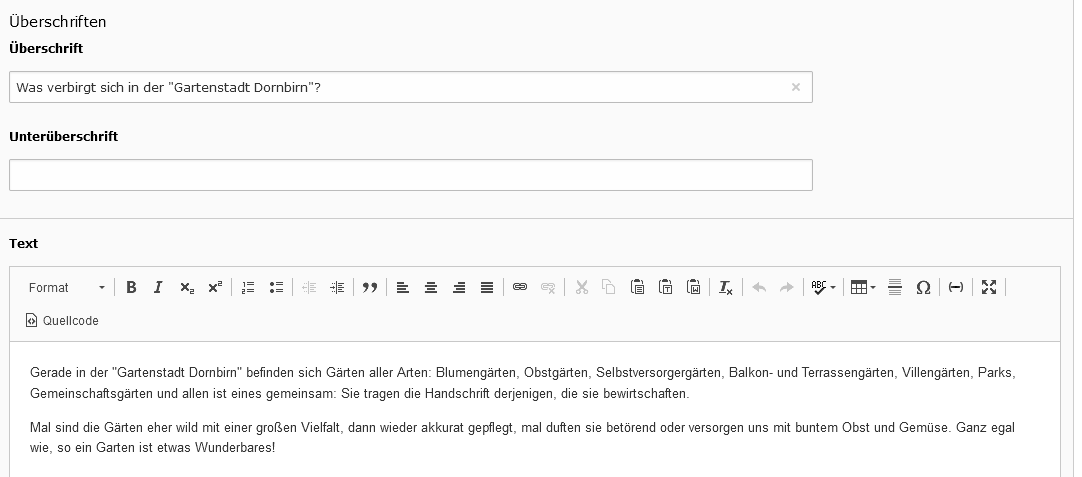
Unter dem Infobereich befindet sich ein FAQ Abschnitt, in dem beliebig viele Fragen kurz beantwortet werden können.
D.h. es wird als Überschrift eine Frage formuliert, wenn man auf der Startseite des Ortsvereins auf die Frage klickt, dann klappt darunter die Antwort auf.
Die Abschnitte "Termine" und "Personen" sind lediglich ein Platzhalter für die Anzeige der Termine und Berichte auf der Startseite des Ortsvereins. Diese Bereiche können hier nicht editiert werden.
 / Handbuch